
电脑文件解压电脑文件怎么解压的方式如下1在计算机中右击压缩文件名2在下拉菜单中,单击“解压到”选项3在解压文件对话框中,单击“目标路径”箭头4在下拉列表中选择目标路径5单击“更改目录”命令按钮图标6在浏览文件夹中;解压文件压缩包方法如下1首先在电脑里面找到需要解压电脑文件怎么解压的压缩文件2像这个压缩文件之后,右键单击鼠标点击解压到,或者是解压到当前文件夹,如选择了解压到当前文件夹,解压后电脑文件怎么解压的文件存放路径和压缩文件是一致的3选择“。
1首先在电脑上找到从网上下载的zip文件2在Windows10系统下直接双击就可以打开zip文件夹,与打开其它的文件是一样的3但是当电脑文件怎么解压我们双击需要的文件时,就会弹出一个压缩文件夹的窗口,可以点击“全部解压缩”按钮4;电脑解压安装包具体方法及步骤如下1点击电源按钮,打开电脑,进入电脑主屏幕2点击浏览器,打开浏览器主界面,搜索下载解压软件,点击安装3安装完成后,在需要打开的压缩文件上右击,从弹出的菜单中选择打开方式4。
1找到要解压的文件2鼠标单击右键,在菜单栏中选择解压文件,这样就可以指定解压的路径3然后会跳出解压路径和选项,可以在路径里选择要解压的位置4选好了保存路径可以选择更新方式覆盖方式在高级设置里还可以。
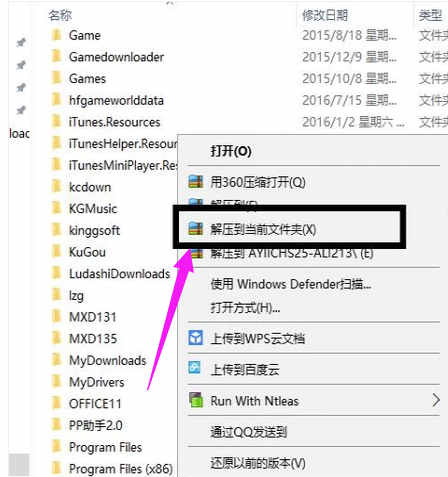
1、方法11选中文件进入到Windows系统电脑的文件夹的界面,在这个文件夹里面点击鼠标左键选中电脑文件怎么解压你想要解压的文件2单击鼠标右键选中后再单击鼠标右键,弹出快捷的设置菜单3点击解压到当前文件夹在弹出的快捷菜单里面。
2、01 压缩文件解压打开步骤首先确认电脑是已经安装有压缩软件,如winRAR等要解压压缩文件,在压缩文件上右击,将会弹出右键菜单选择“解压到quot解压后会在当前文件夹下新建一个新的文件夹双击此文件夹,就可以轻松地管理。
3、1首先在电脑中打开”WinRAR“软件,如下图所示2然后在打开的软件中,依次点击”文件“”打开压缩文件“,打开需要解压的文件,如下图所示3选中需要解压的文件,点击”解压到“,如下图所示4最后选择要将文件。
4、怎样解压下载过来的文件至电脑桌面 右击压缩文件,有个解压文件,点一下,出来个对话框,点一下里面的桌面,再点确定就可以啦,解压后在桌面以文件夹的形式出现怎么把文件解压到桌面 1双击要解压的文件 2点击解压到。
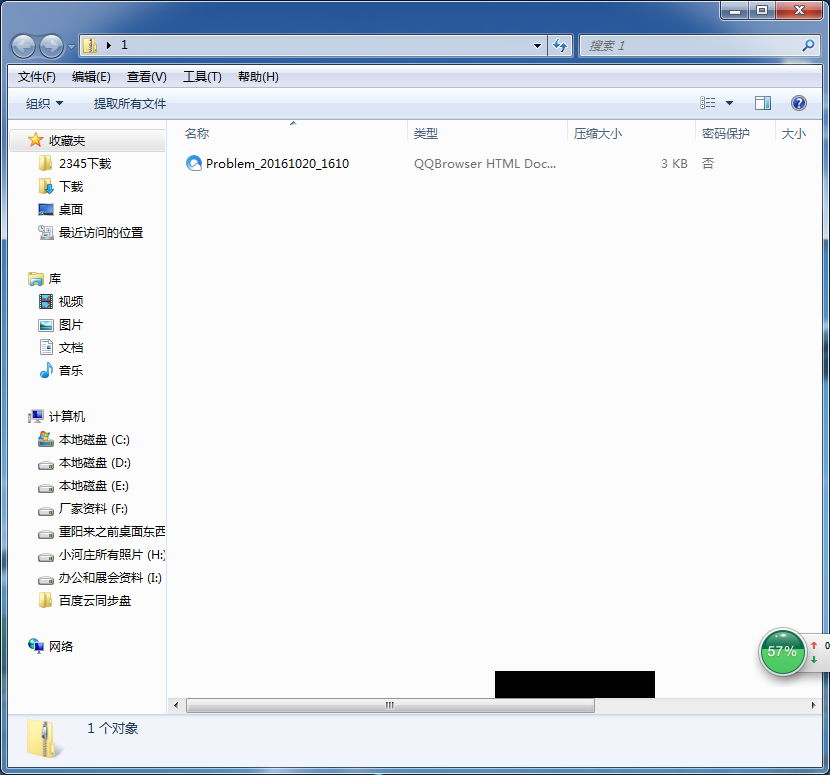
5、1在电脑正常安装解压缩软件的前提下,右键选择解压,将该文件解压到指定位置2解压完成后该文件即可正常运行,如果该文件是一般文档,打开即可查看或者使用,如果该文件是软件程序,选择setupexe文件即可启动安装3按。
6、解压文件包步骤如下1首先单击鼠标左键,选择压缩包2单击鼠标右键,单击“解压文件”进行文件解压3选择文件解压到的位置,方便文件被解压后直接找到解压文件4选择文件解压的更改方式5选择解压文件的覆盖方式。
7、文件解压需要用到解压工具,没有解压工具是打不开解压文件的,但是可以浏览,目前比较常用的是winRAR快压KuaiZip好压7Zip等如何给电脑安装解压软件,步骤如下1下载解压软件,以winRAR为例,直接百度就可以搜。
1、1在电脑上面找到需要解压的文件2右键单击这份压缩的文件,在弹出的功能窗口里面点击解压文件3然后在右手边可以选择文件解压之后的存储地方4选择完毕之后,点击下方的确定按钮,等待系统解压即可5解压完毕之后。
2、解压文件具体步骤如下工具笔记本电脑1首先找到需要解压的安装包,鼠标右键单击选择“解压文件”2然后等待解压完成后,双击打开解压的安装包文件夹3然后在弹出来的窗口中找到带有应用程序的图标,或者带有应用程序的。
3、如果使用的解压文件存在密码,需要在弹出的窗口中正确输入密码,之后点击“确认”按钮,等待解压进度完成即可在解压之前,首先要确保电脑或手机中安装有解压软件,以免无法对压缩文件进行解压操作在安装软件过程中,要选择官方。
4、戴尔电脑中压缩包文件在此电脑中的解压方法1首先,第一步我们需要打开Windows10资源管理器,查看当前电脑硬盘2然后第二步,我们需要找到硬盘上的压缩包文件3接下来,我们在压缩包上点击鼠标右键,选择解压4。
5、方法1 1选中文件 进入电脑文件夹界面,在这个界面里面点击鼠标左键选中你要解压的文件2单击鼠标右键 再单击鼠标右键,弹出快捷菜单,在快捷菜单里面找到解压到当前文件夹的功能3点击解压到的功能 点击这个功能,这样。
6、电脑文件解压的方法以电脑Windows10系统为例1首先打开电脑的资源管理器,然后找到所需要解压的文件位置2鼠标光标选中所需要解压的文件,然后右击鼠标,单击“解压文件”对文件进行解压3如果解压失败,说明电脑没。








评论